
5.8 KiB
5.8 KiB
title, date, excerpt, tags, rating
| title | date | excerpt | tags | rating | ||||
|---|---|---|---|---|---|---|---|---|
| AGDE 调试 Unreal Engine Android 项目指南 | 2026-04-22 22:19:13 | 使用 Android Game Development Extension (AGDE) 在 Visual Studio 中调试 UE Android 项目的完整流程 |
|
⭐⭐⭐ |
安装步骤
- 安装AGDE。
- 重新生成解决方案。
- VS的解决方案窗口上可能会显示“安装XX工具才能正常运行”的提示,安装之后再重启VS就能正常运行了。
下载和安装AGDE
若要安装AGDE插件并设置项目的解决方案来使用该插件,请执行以下步骤:
- 确保你安装了 Visual Studio 2022 ,并将其用作虚幻引擎的默认Visual Studio版本。
- 从 Android开发人员页面 下载AGDE插件。当前UE需要23.1.82或更高版本的AGDE。
- 将AGDE插件安装到Visual Studio。
- 找到项目的.uproject文件,右键点击打开上下文菜单,然后点击 生成项目文件(Generate Project Files) 以重新生成Visual Studio解决方案。
新的解决方案文件将默认启用该插件。
验证你的JDK环境变量
从虚幻引擎5.3开始,AGDE和虚幻引擎需要 OpenJDK 17.0.6 2023-01-17 作为JDK目标版本。如果你使用全新安装的Android Studio和虚幻引擎5.3及更高版本,则无需执行其他步骤,因为UE的 Android SDK设置流程 会自动设置此JDK版本。如果你是从较早的UE版本迁移,则执行以下步骤:
- 打开 系统设置(System Settings) ,并点击 环境变量(Environment Variables) 。
- 如果你看到名为
AGDE_JAVA_HOME的环境变量,删除它。 - 确保
JAVA_HOME指向C:\Program Files\Android\Android Studio\jbr。
如果你需要维护较早虚幻引擎版本的安装,请参阅 设置Android SDK和NDK ,了解有关如何在UE中手动定位SDK路径的信息。If you are working with an earlier version of Unreal Engine, refer to the documentation for that version.
使用AGDE启动项目
AGDE可以调试或附加到你的Android设备上的虚幻引擎应用程序。这需要你在Visual Studio中设置一些配置选项,还需要在使用AGDE之前打包APK,因为它可以编译你的Android项目的代码,但无法烘焙内容。执行以下步骤,在你的设备上启动项目。
- 使用 BuildCookRun 命令为Android打包你的项目。你还可以使用 Turnkey 或 虚幻编辑器(Unreal Editor) 中的 平台(Platforms) 下拉菜单。
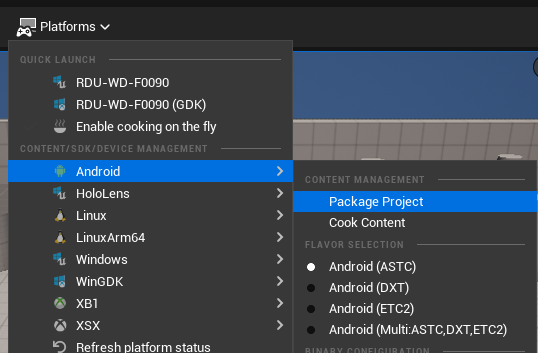 请参阅"构建操作"和"烘焙内容",详细了解烘焙和打包过程。
 - 打开你的项目的Visual Studio解决方案。
- 将你的 解决方案配置(Solution Configuration) 设置为 DebugGame ,并将你的 解决方案平台(Solution Platform) 设置为 Android 。
- 使用数据线将你想测试的Android设备插入计算机。设备会询问你授予USB调试权限或计算机访问设备数据的权限,此时请授予权限。 使用USB连接时,确保计算机上的数据线和端口都支持数据。
- 用于构建和调试项目的按钮现在应该显示设备的名称。点击它或按 F5 开始调试。你可能需要等待调试器。 如果你遇到SIGILL错误,请按F5跳过错误并继续运行AGDE。
项目将在你的设备上构建和启动,并且你将能够像使用Windows应用程序那样使用Visual Studio的调试工具。
将AGDE附加到应用程序
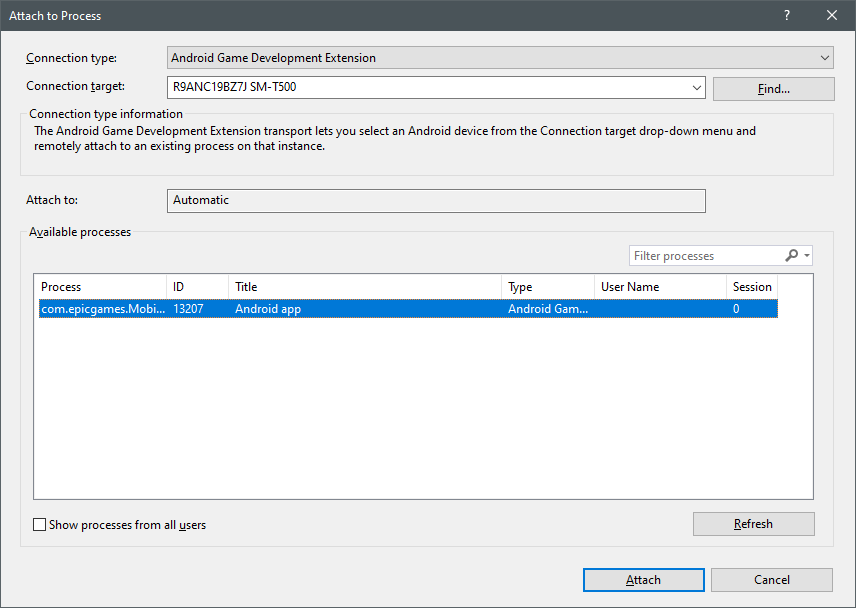
要附加到虚幻引擎应用程序的运行中实例,请执行以下步骤:
- 点击工具栏中的 调试(Debug) 下拉菜单,然后点击 附加到进程(Attach to Process) 。 附加到进程"" loading="lazy" />
- 将 连接类型(Connection Type) 设置为 Android游戏开发扩展(Android Game Development Extension) 。
- 点击 连接目标(Connection Target) 下拉菜单,然后点击你的设备的条目。
- 选择你的应用程序的进程,然后点击 附加(Attach) 。
错误调试
本章节针对在调试AGDE时可能出现的问题提供了修复和错误调试方面的提示。
修复Android 14设备上的断言
AGDE在Android 14设备上运行时,可能会抛出断言。要修复此断言,请按以下步骤操作:
- 在Visual Studio中打开项目的 配置属性(Configuration Properties) 并点击 调试(Debugging) 。
- 在LLDB Post Attach Commands中,添加以下行:
LLDB Post Attach Commands
Under Configuration Properties > Debugging, fill LLDB Post Attach Commands with the text above.
process handle --pass true --stop false --notify true SIGBUS
更多信息
有关AGDE的功能的更多信息,请参阅以下文档:
- 概述(Overview) : https://developer.android.com/games/agde
- 项目配置(Project Configuration) : https://developer.android.com/games/agde/adapt-existing-project
- 调试人员指南(Debugger Guide) : https://developer.android.com/games/agde/debugger
- 分析(Profiling) : https://developer.android.com/games/agde/measure